Este fin de semana será el Curso de desarrollo de apps para iPhone y Android en Bogotá y el 11 y 12 de mayo, este mismo curso estará en Ciudad de México.
Un curso donde aprenderás las tecnologías con las que se crean aplicaciones móviles compatibles con iPhone, Android y iPad (Y hasta Blackberry si te interesa lo retro). Apps como Wikipedia, Machinarium y hasta Angry Birds para Facebook han sido creadas con los lenguajes que verás en el curso.
¿Qué necesito para ir a estos cursos?
Saber programar y querer crear apps para poder vender (o regalar) en la App Store de Apple o en el Google Play Store de Android. No necesitas más que los conocimientos básicos de programación. Obviamente, si tienes teléfonos o tablets, lleva todo el hardware que quieras para probar.
En este videotutorial, repasaremos el formato y la teoría que conforman la aplicacion de la conocida ruta estática por defecto ( Quad Zero ) y cómo nos servirá de apoyo en multitud de configuraciones de nuestras topologías de Red, haciendo la función de puerta de salida, para todos los paquetes sobre los que el dispositivo desconozca su red de destino y en la reducción de configuraciones y tamaño de las tablas de rutas, debido a la simplificación de su ID, máscara de red y el ámbito sobre el que se aplica.
Muchos de nosotros hemos utilizado los Templates de Dreamweaver con la esperanza de facilitarnos, a futuro, la tarea de hacer cambios en partes de nuestras webs. Así, por ejemplo, si necesitamos agregar un botón al menú de un sitio de 40 páginas, hacemos dicha modificación en el template, para no tener que cambiarlo en todas las páginas, lo que nos demandaría un rato muy largo.
Sin embargo, las templates de Dreamweaver pueden no ser siempre la mejor solución ni la más fácil de administrar. Es por eso que resulta mejor maquetar nuestras plantillas en un solo archivo y luego dividirlo en partes: encabezado, menu, sidebar, footer, etc., como hace Wordpress. Esto nos permite un mayor control sobre los elementos que componen nuestras páginas.
Vamos a ello:
Supongamos que creamos un archivo index.html, que contiene lo siguiente:
Código :
Titulo de la pagina
Inicio
Quiénes somos
Contacto
Aquí va el título de la página
Aquí va algún texto y más abajo irían imágenes
Aquí van algunos links o publicidad
Bien, esto es lo básico, si quisiéramos crear una segunda página, digamos quienes_somos.html, simplemente grabaríamos como y, conservando la misma estructura, cambiaríamos los contenidos, principalmente el del div principal (wrapper).
Pero, si el día de mañana tuviéramos que cambiar los datos del sidebar, el pie, el menú, etc., deberíamos cambiarlos en cada página. Para facilitar las cosas -y de paso no usar plantillas Dreamweaver- vamos a dividir las partes de la página en varios archivos y luego llamarlos con la sentencia include() de PHP.
Lo primero será renombrar nuestro index.html a index.php. Luego, podríamos copiar, por ejemplo, el menú del sitio a un archivo llamado menu.php, que contendría sólo lo siguiente:
Código :
Inicio
Quiénes somos
Contacto
Luego, volviendo a nuestro index.php, borraríamos el código que acabamos de copiar y, en su lugar, pondríamos:
Código :
Con esto tan simple, aparece el menú como si lo tuviéramos en la misma página.
Luego, haríamos lo mismo con todas las otras partes, creando los archivos respectivos a cada sección del diseño que se repite en cada página:
encabezado.php
sidebar.php
footer.php
Y reemplazaríamos el código en index.php, quienes_somos.php, contacto.php, etc., por su respectiva llamada
Código :
Así, cuando necesitáramos agregar un botón en el menú, una publicidad en el sidebar o cambiar los datos de contacto en el footer, simplemente acudiríamos a los archivos específicos, con lo cual estos cambios se mostrarían en todas las páginas.
Si alguien no desea utilizar la extensión php en los archivos de sus sitio web, puede simplemente renombrarlos mediante un archivo .htaccess.
Con la nueva era de HTML5, la web móvil y todas las nuevas tecnologías, mucha gente ha olvidado o simplemente nunca vivió la "Guerra de Navegadores", una época oscura en internet donde todos peleaban contra todos, todos se odiaban entre si, ningun navegador implementaba algo que otro ya lo tenía, y sentía la necesidad de tener su propia versión de dicha característica.
Era como "Game of Thrones", pero en internet.
Ésta página está optimizada para Internet Explorer 5.5 con resoluciones de 800x600
Es esa fecha en la que "Esta página web está diseñada para correr en tu viejo Internet Explorer 5.5 en resoluciones 1024x768 y tu que usas Netscape con 800x600 no me importas" era practicamente ley, y el resto de gente que usaba Netscape u Opera sufría en el olvido.
Señores, esto está ocurriendo otra vez, les presento la nueva guerra de navegadores del 2012 en la era móvil y el pésimo uso de los prefijos de CSS.
Safari, el navegador por defecto del iPhone y iPad, con su motor de rendereado WebKit introdujo muchas caracteristicas que han sido un boom a nivel gráfico para la web, incluyendo a las transiciones, animaciones, transformaciones, y muy pronto Adobe esta implementará los shaders para CSS, que ahora se volvieron parte del estandar de CSS3 - estas nuevas caracteristicas nos han brindado muchas nuevas posibilidades en la web; nuestras apps son mas rapidas, mas bonitas y hasta a veces su interfaz se puede comparar a la de una aplicacion nativa.
Pero esto trajo un nuevo problema, al ser los pioneros, mucha gente empezó a usar estas propiedades sin importarle el resto de navegadores, cada vez vemos menos websites siendo probadas con otros navegadores que usen la última versión de WebKit, y esta resultando en websites muy pobres que solo fueron "Diseñadas para correr en iPhone 4S", olvidando al 3GS o a los Android, ni hablar de los Window Phone, y Opera Mobile...alguien se acuerda de Opera?
Opera en el vacío: "ya nadie me quiere ;__;"
Opera, Microsoft y Mozilla se hartaron, se cansaron que aunque sus navegadores soporten muchas de estas opciones de CSS3, los "diseñadores web" solo estan diseñando, maquetando y programando para WebKit.
Es entonces cuando Opera mandó a los estándares al diablo e implementó los prefijos -webkit- a su navegador en versión "experimental", echando la culpa de todo esto a nosotros, los que trabajan en la web. ¿Y saben qué? Creo que es cierto, muchos de nosotros usan -o, -ms, -moz además de -webkit, y por último muy pocos usan la propiedad SIN los prefijos en su código.
¿Oh, no, y ahora qué podemos hacer?
No mucho, solo rezar que Opera nunca pase esto a su versión estable, esperar a que algún día todos los navegadores decidan dejar de usar prefijos (muy improbable), y aprender a escribir buen CSS.
El estándar indica que uno debe escribirlo su código asi.
Pero esta es la web, los navegadores nunca quieren hacerte la vida fácil, entoncestienes que incluir todos los prefijos de los como se debe, además de la propiedad por defecto.
Hola a todos, en esta oportunidad traigo un tutorial sencillo, de cómo subir archivos a mi servidor, guardar el nombre y una descripción del archivo en una base de datos de mysql y luego mostrar en un listado los registros que voy ingresando, todo esto hecho con UPLOADIFY v2.1.4.
Antes que nada quiero decir que lo hice con esta versión porque es con la cual he trabajado hasta ahora, las últimas versiones no las probé aún, sé que hay algunos cambios , pero con esta versión funciona perfectamente. Pueden descargala de aquí y lo copiamos en el proyecto que crearemos más adelante. Bueno, ahora manos a la obra.
En primer lugar pues, hay que tener instalado un emulador de servidor Web local, ya sea xampp, wamp o app server, el que sea de su agrado. Para este ejemplo yo tengo instalado el xampp 1.7.2 (uds pueden descargarse el xampp la última versión o anteriores aquí )y obviamente ejecutando los servicios de Apache y de MySQL.
Una vez que tenemos nuestros servicios ejecutándose, procedemos a crear la base de datos en la cual vamos a guardar el nombre de la imagen concatenado con un número aleatorio de PHP, para que no guarde archivos con el mismo nombre, y una descripción de la imagen y un estado, para luego mostrar sólo las imágenes que estén activas, es decir que su estado sea 1; para eso en el navegador en la barra de direcciones escribimos localhosto 127.0.0.1 y nos aparece la interfaz de xampp. Nos vamos a herramientas y elegimos phpMyAdmin. Una vez dentro creamos la base de datos “tutorial”.
Luego una tabla llamada imágenes con la siguiente estructura:
Una vez que ya hemos creado nuestra tabla, ahora procedemos a realizar un proyecto PHP con la IDE que más les agrade, ya sea eclipse, netbeans u otra, para este caso yo lo he trabajado en netbeans 6.9.1, pero eso sí, debemos tener la siguiente estructura:(podemos descargarnos la ultima versión de jquery desde aquí) y la copiamos en la carpeta js.
Una vez que tenemos la estructura anterior procedemos a programar cada uno de los archivos. El código es el siguiente:
Para la carpeta images nos descargamos las siguientes imágenes:
Carpeta js
Archivo funciones.js
Código :
$(document).ready(function(){
verformularionuevaimagen();
verlistadoimagenes();
})

function verformularionuevaimagen()
{
var randomnumber=Math.random()*11;
$.post(‘nuevaimagen.php’, {
randomnumber:randomnumber
}, function(data){

$(“#nuevaimagen”).html(data).slideDown(‘slow’);
});
}
function verlistadoimagenes()
{
var randomnumber=Math.random()*11;
$.post(‘libs/listadoImagenes.php’, {
randomnumber:randomnumber
}, function(data){

$(“#listadoimagenes”).html(data).slideDown(‘slow’);
});
}
Archivo nuevaimagen.js Es aquí donde configuramos nuestro uploadify y le especificamos la carpeta donde queremos que nos guarde el archivo.
Código :
$(document).ready(function() {
$(“#file_upload”).fileUpload({
‘uploader’: ‘uploadify/uploader.swf’,//ruta del boton para subir el archivo
‘cancelImg’: ‘uploadify/cancel.png’,//boton para cacelar la carga del archivo
‘script’: ‘libs/subirarchivo.php’, //archivo que realiza la accion de subir el archivo al servidor y guardar en la bd

‘folder’: ‘uploads’, //directorio en el cual queremos que se guarde el archivo
‘buttonText’: ‘examinar’, //texto que contiene el boton
‘checkScript’: ‘uploadify/check.php’, //archivo que hace la verificacion de la subida de la imagen y si hay archivos con el mismo nombre
‘fileDesc’: ‘archivos imagen’,
‘auto’:false,//la subida no es atuomatica sino cuando nosotros hacemos clic en guardar imagen
‘fileExt’: ‘*.jpg;*.jpeg;*.gif;*.png’, //tipos de archivo a seleccionar , para este caso imagenes

‘multi’: false,//solo un archivo a la vez puedo subir
‘displayData’: ‘percentage’,//el avance de la subida al servidor se muestra en porcentajes
onComplete: function (){
verlistadoimagenes(); //una vez que guarda el archivo me ejecuta la funcion que lista los registros de la tabla imagenes
$(“#txtdes”).val(”);//limpia el textarea
}

});
$(‘#txtdes’).bind(‘change’, function(){
$(‘#file_upload’).fileUploadSettings(‘scriptData’,'&des=’+$(this).val());//capturo el valor del textarea y lo envio para poder insertarlo al archivo subirarchivo.php
});

})

function startUpload(id, conditional) //funcion que me realiza la carga teniendo como requisito obligatorio ingresar algo en la descripcion(recibe el id del file y el id del textarea)
{ if(conditional.value.length != 0) {
$(‘#’+id).fileUploadStart();
} else
alert(“ingrese un descripción para la imagen”);
}
TUTORIAL SUBIR ARCHIVOS AL SERVIDOR Y GUARDAR NOMBRE EN BD CON LISTADO
El siguiente paso es descomprimir el archivo uploadify y copiar la carpeta uploadify que descargamos en el link que les pase al principio en nuestra carpeta raíz de nuestro proyecto.
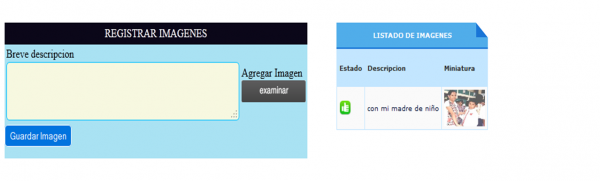
Ahora, si hemos hecho todo bien, ejecutamos nuestro proyecto y debería de verse así
Hacemos clic en examinar y seleccionamos la imagen que queremos subir:
Ahora, si queremos guardar la imagen sin haber ingresado una descripción, nos muestra el siguiente mensaje:
Ingresamos una descripción:
Hacemos clic en Guardar Imagen y automáticamente nos muestra el listado con el registro ingresado y la imagen:
Ahora verificamos si realmente subió el archivo de imagen a la carpeta uploads de mi proyecto:
Por ultimo verficamos en la BD que se haya insertado el registro, aunque con solo ver que aparece el listado se verifica, pero de todas maneras…
Como vemos funciona perfectamente…. eso es todo por ahora… gracias por la atención brindada; comentarios, críticas constructivas o sugerencias serán bien recibidas.
Usaremos las herramientas que nos ofrece illustrator, en conjunción con los efectos adicionales usados para crear sombreados y resplandores, para dar vida a esta ilustración de un clásico reproductor de disco de vinilo, que nos servirá como elemento para nuestros diseños.
Una de las características más llamativas de Windows 8, es la nueva interfaz que tendrá encima de la clásica interfaz de Windows. Con esto (y el soporte para procesadores ARM), Microsoft planea tener un sólo sistema operativo para todo: tablets, PCs, laptops.
No quieren esperar hasta la salida de Windows 8? Existe una aplicación llamada Mosaic, para Windows 7, que trata de emular lo que hemos visto ya en las versiones de desarrollo de Microsoft.
Mosaic, por lo tanto, nos da una nueva interfaz encima de Windows 7, inspirada fuertemente en Metro, el nuevo estilo / look de Windows 8. Tenemos “Tiles” o paneles, que podemos personalizar.Inicialmente, tenemos sólo uno, pero acudiendo al Mosaic Store, podemos bajar muchos más, incluyendo paneles de Twitter, Gmail, Panel de Control, el Clima, entre otros.
La aplicación todavía se encuentra en tempranas etapas de desarrollo, así que el rendimiento, si añadimos demasiados Tiles, no es tan bueno. Pero si quieren experimentar un poco con el futuro look de Windows 8, o simplemente quieren configurar un poco cómo se ve la página principal de sus PCs, no se olviden de darle un vistazo!